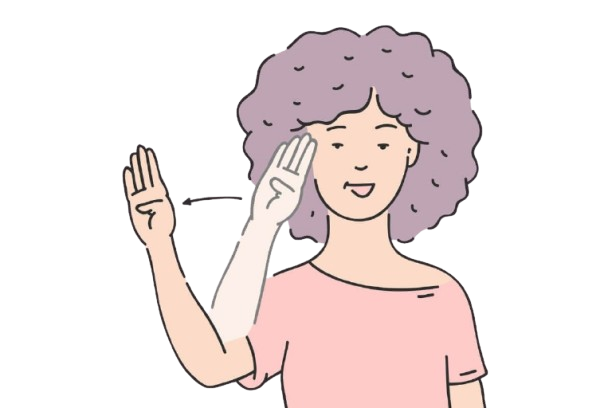
🧏‍♀️ UNIDAD CUATRO

Observa cuidadosamente la explicación del intérprete.

👀 Aprenderemos a darle a un personaje (sprite), animaciones, cambiarle disfraces y colores.
🧠 Mira los videos y copia el paso a paso, haciéndolo en Scratch.
🎯 En esta actividad, pensamos para qué sirven los bloques y escogemos la respuesta correcta.
🎯 Te damos un reto donde deberás crear tu propia historia y hacerlo en Scratch..
En señas 🤟

🐱 Antes de comenzar 🎬

Desarrolla los siguientes ejercicios en Scratch siguiendo las indicaciones dadas para crear tu propia historia animada.

En el siguiente ejercicio el usuario debera hacer que el personaje se mueva siguiendo la secuencia de bloques correspondientes

➡️ Ejercicio 1: Mover un personaje

¡Es momento de crear! Observe el video y siga paso a paso las instrucciones para realizar el primer movimiento de un personaje en tu proyecto de Scratch🟢🚩.

🐱

Elige un personaje (sprite) en Scratch

🟢🚩

Vaya a los bloques de Eventos y seleccione el bloque “al presionar bandera verde”

🧱➡️

Agrega el bloque “mover 10 pasos”

▶️👀

Presiona la bandera verde varias veces y observa el movimiento

🧏‍♀️ Explicación de movimiento

En la siguiente actividad el usuario debera hacer que dos personajes se muevan frente a frente siguiendo la secuencia de bloques correspondientes

🤝 Ejercicio 2: Dos personajes se encuentran

¡Manos a la obra! Haga que dos personajes se muevan en el escenario hasta quedar frente a frente siguiendo las instrucciones.

🐱

Elige un personaje (sprite) en Scratch

🟢🚩

Vaya a los bloques de Eventos y seleccione el bloque “al presionar bandera verde” en cada personaje

🐱➡️

Para el primer personaje: use el bloque mover 10 pasos y pongalo debajo del bloque que ya tiene.

🐶⬅️

Para el segundo personaje: usa el bloque mover -10 pasos hacia la izquierda y cambie los disfraces del personaje.

🟢🚩

Ambos deben iniciar con bandera verde

🤝✨

Presiona la bandera y mira cómo se encuentran

🧏‍♀️ Explicación de encuentro

En el siguiente ejercicio el usuario debe hacer un pequeño dialogo entre los Sprites, y debera seguir la secuencia de bloques correspondientes para lograrlo.

💬 Ejercicio 3: Diálogo

Observe las indicaciones y siga el paso a paso para crear un pequeño diálogo entre los personajes utilizando los bloques “decir” en Scratch.

🔄

Vaya a los bloques de Eventos y seleccione el bloque “Al presionar bandera verde”

🔄

Vaya a control y agregue el bloque “Repetir (10) veces”

⏱➡️

Despues dirijase a movimeinto y agregue el bloque “Mover (10) pasos”

🐱💬

vaya a apariencia y para el primer personaje: use el bloque “decir Hola”

⏱️

Luego vaya a control y Agregue el bloque “esperar 2 segundos”

🐶💬

En el segundo personaje: debe agregar los mismos bloques pero adicional debe responde con otro bloque “decir (Hola)”

📖✨

Así se crea una historia animada

🧏‍♀️ Explicación de encuentro

En el siguiente ejercicio el usuario debe cambiar los difraces del personaje y hacer una pequeña caminata.

💬 Ejercicio 4: Cambiar disfraz

Observe las indicaciones y siga el paso a paso para cambiar los disfraces de los personajes utilizando los bloques de Scratch.

🔄

Elija un perosnaje “Sprite”

🔄

Vaya a los bloques de eventos y elija el bloque “Al presionar bandera verde”

📖✨

Vaya a control y agregue el bloque “Repetir (10) veces”

🐱

Dirijase a los bloques de movimiento y agregue el bloque “Mover diez pasos”

🐶

Despues dirijase a los bloques de control y agregue el bloque “esperar 1 segundo”

🐱

Despues dirijase a los bloques de apariencia y agregue el bloque “Siguinte disfraz”

📖✨

Así se crea una animacion de caminar.

🧏‍♀️ Explicación para cambiar disfraz

En el siguiente ejercicio el usuario debera cambiar diferentes fondos para crear una historia interactiva.

💬 Ejercicio 5: Cambiar fondo

Observe las indicaciones y siga el paso a paso para cambiar los disfraces de los personajes utilizando los bloques de Scratch.

🔄

Vaya a la parte inferior derecha donde aparece el Escenario

🖼️

Haga clic en el botón “Elegir un fondo” .

📖✨

Se abrirá una biblioteca de fondos con muchas opciones.

🐱

Seleccione el fondo que más le guste y el fondo aparecera automaticamente en el Escenario.

🐶

Seleccione el fondo y dirijase a los bloques de eventos y seleccione el bloque "al presionar bandera verde"

🐱

Despues dirijase a los bloques de apariencia y agregue el bloque “cambiar fondo”

📖✨

Así puede crear una historia animada con diferentes escenarios.

🧏‍♀️ Explicación para cambiar el fondo

En la siguiente actividad el usuairio debe escoger una de las dos opciones segun corresponda a la respuesta correcta del enunciado

🎮 Actividad: ¿Qué hace cada bloque?

Instrucción: Lea la introducción y elige la opción correcta que describa qué hace cada bloque.

🧏‍♀️ Explicación de bloques

🟢🚩 Bandera verde

Iniciar programa
Detener programa

🧱 Mover 10 pasos

Anima el personaje
Mueve el personaje

💬 Decir

Muestra un mensaje
Muestra una notificación

⏱️ Esperar

Detiene el personaje
Da un tiempo
En la siguiente actividad el usuario debera crear su propia historia animada en Scratch siguiendo las instrucciones que se presentan

🚀 MISIÓN FINAL SCRATCH🚀

¡Ahora cree su propia historia! Cree una historia corta en Scratch. Esta historia debe tener: 🚀
🎭un Fondo
Elija un fondo para tu historia.🐶
🐱 Dos personajes
Agrega dos personajes al escenario.🐶
➡️ Movimiento
Haz que los personajes se muevan.🎭
🟢 Bandera verde
Inicia el programa con la bandera verde.🚩
💬 Diálogo
Crea un diálogo entre los personajes usando el bloque “decir”.🎭
📖 Historia corta
Crea una historia corta con inicio y final.🐶